











30.01.2026.
14:13
Pet skrivenih Samsung TV funkcija za koje sigurno ne znate
Samsung je jedan od najboljih velikih proizvođača pametnih televizora - i to s dobrim razlogom. Ipak, njihovi TV uređaji nude mnogo više nego što se vidi na prvi pogled.


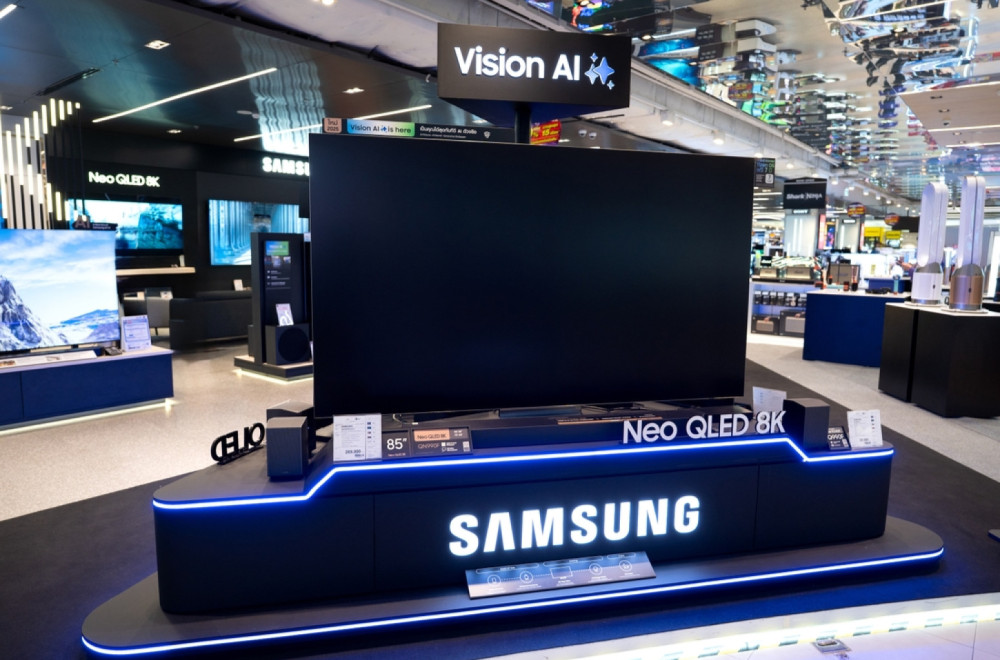
Pored standardnih striming aplikacija i TV kanala, u sebi kriju i brojne korisne funkcije koje mogu unaprediti iskustvo gledanja, ali i proširiti mogućnosti TV-a van granica puke zabave.
Problem je u tome što su ove opcije uglavnom skrivene duboko u menijima, pa mnogi korisnici za njih ni ne znaju, prenosi sajt BGR.
To, naravno, ne znači da nisu izuzetno praktične u svakodnevnoj upotrebi. Kako biste izvukli maksimum iz svog Samsung TV-a, evo pet korisnih funkcija koje vredi istražiti.
Pronađite svoj telefon
Svaki put kada vam telefon nestane negde po stanu, prvi instinkt je da ga pozovete sa drugog uređaja - najčešće tuđeg telefona ili računara. Međutim, ako imate Samsung TV, možete iskoristiti upravo njega da zazvoni vaš izgubljeni telefon. Ova funkcija radi putem SmartThings platforme, pa je neophodno da dodate svoj TV u SmartThings aplikaciju.
Kako da povežete TV sa SmartThings aplikacijom:
- Uključite televizor.
- Pokrenite SmartThings aplikaciju na telefonu.
- Kada se to zatraži, odobrite potrebne dozvole.
- Dodirnite karticu "Devices" na dnu ekrana.
- Kliknite na ikonicu plus u gornjem desnom uglu.
- Izaberite "Add device".
- U sekciji "Samsung devices" pritisnite "Add".
- Izaberite "TV".
- Sačekajte da telefon završi skeniranje obližnjih uređaja.
- Izaberite svoj Samsung TV sa liste.
- Na TV ekranu zabeležite PIN kod koji se pojavi.
- Unesite PIN kod na telefonu.
- Pritisnite "Done".
- Po potrebi promenite lokaciju, sobu i naziv uređaja.
- Tapnite "Done" da završite podešavanje.
- Kada je TV povezan sa SmartThings aplikacijom, telefon možete pronaći na sledeći način:
- Idite na početni ekran TV-a.
- U levom panelu otvorite "Connected Devices".
- Pokrenite SmartThings.
- Izaberite karticu "Life".
- Pod opcijom "Ring my phone" kliknite na izgubljeni uređaj.
Telefon će odmah početi da zvoni. Kada ga pronađete, jednostavno prevucite prstom nagore da isključite alarm. Važno je napomenuti da ova funkcija radi preko interneta, tako da će telefon zazvoniti čak i ako nije povezan na kućni Wi-Fi, već koristi mobilne podatke.
Podelite mobilni daljinski sa drugima
Korišćenje telefona kao daljinskog upravljača za pametni TV postalo je sasvim uobičajeno. Telefon je uvek pri ruci, brzo se povezuje i često je praktičniji od klasičnog daljinca. Problem nastaje kada TV koristi više ljudi - retko ko voli da drugi stalno drže ili dodaju njegov telefon. Samsung je na to mislio i omogućio deljenje mobilnog daljinca sa drugim osobama.
Za ovu opciju potreban vam je Samsung TV iz 2025. godine, kao i Android telefon sa Androidom 11 ili novijim, odnosno iPhone sa iOS 16 ili novijim sistemom.
Kako da podelite mobilni daljinski:
- Instalirajte SmartThings aplikaciju na oba telefona.
- Dodajte svoj Samsung TV u SmartThings aplikaciju:
- Uključite TV.
- Otvorite SmartThings.
- Izaberite "Devices".
- Pritisnite plus ikonicu.
- Odaberite "Add device".
- Uđite u "Samsung devices" i izaberite "TV".
- Unesite PIN kod sa TV ekrana.
- Vratite se na "Home" karticu u aplikaciji.
- Pod "Favorites" izaberite svoj TV.
- Pritisnite "Remote" u donjem desnom uglu.
- Dodirnite ikonicu za deljenje.
- Izaberite "Use a QR code".
- Zamolite drugu osobu da se približi TV-u.
- Neka skenira QR kod sa vašeg telefona.
- Na drugom telefonu će se otvoriti Samsung Mobile Remote i osoba će moći normalno da upravlja televizorom.
Microsoft 365 bez laptopa i dodatnih uređaja
U kancelarijama televizori često služe kao veliki monitori za prezentacije i sastanke. Najčešće se povezuju sa laptopom putem HDMI kabla, ali Samsung nudi i praktičnije rešenje - pristup Microsoft 365 paketu direktno sa TV-a, preko aplikacije Workspace.
Ova aplikacija ne instalira klasične Microsoft programe, već otvara Microsoft 365 kroz pretraživač. To znači da nećete imati sve napredne desktop opcije, ali za prezentacije, pisanje dokumenata ili osnovni rad u Excelu - sasvim je dovoljno.
Kako da koristite Microsoft 365 na Samsung TV-u:
- Pritisnite Home dugme na daljinskom.
- Otvorite levi bočni meni.
- Izaberite "Daily+".
- Na vrhu aplikacija kliknite na "Workspace".
- U sekciji "Web Service" izaberite "Microsoft 365".
- Unesite svoju Microsoft 365 email adresu.
- Kliknite na "Next".
- Unesite lozinku.
- Ponovo kliknite na "Next".
- Kada se pojavi pitanje za ostanak prijavljenim, izaberite "Yes".
Nakon prijave, možete otvarati postojeće fajlove ili kreirati nove direktno sa TV-a. Interfejs je vrlo sličan verziji u internet pregledaču na računaru.
Pretvorite telefon u zamenu za računar
Savremeni telefoni danas mogu da obave gotovo sve što i računar, ali mali ekran često predstavlja ograničenje. Samsung TV to rešava uz pomoć Samsung DeX funkcije, koja pretvara vaš telefon u desktop okruženje na velikom ekranu.
Povezivanje preko kabla:
- Povežite Samsung telefon sa TV-om putem USB kabla.
- Na TV-u idite na početni ekran.
- Otvorite "Connected Devices" > "Daily+" > "Workspace" > "Samsung DeX".
- Na telefonu prevucite prstom nadole dva puta da otvorite brze postavke.
- Izaberite "DeX".
- Kliknite na "Start now".
- Bežično povezivanje:
- Povežite telefon i TV na istu Wi-Fi mrežu.
- Na telefonu otvorite "Settings".
- Izaberite "Connected devices".
- Tapnite na "Samsung DeX".
- Kliknite na "Start DeX".
- Pritisnite "Allow" u iskačućem prozoru.
- Izaberite TV sa liste.
- Kliknite na "Start now".
- Na TV-u potvrdite izbor opcijom "Allow".
- Na telefonu prevucite kroz uputstva i pritisnite "Start".
Na TV ekranu će se pojaviti DeX interfejs sličan Windows okruženju. Telefon možete koristiti kao miša, ali za najbolje iskustvo preporučuju se Bluetooth ili USB tastatura i miš. Iz DeX režima izlazite klikom na Start meni u donjem levom uglu i izborom opcije "Exit DeX".
Upravljanje televizorom pomoću gestova
Pored daljinskog upravljača i telefona, Samsung je ponudio i potpuno drugačiji način kontrole TV-a - gestovima ruke. Ova funkcija se zove "Universal Gestures" i potiče sa Galaxy Watch pametnih satova. Početkom 2025. godine Samsung ju je integrisao i u nove modele televizora.
Universal Gestures rade na Samsung TV modelima iz 2025. godine, kao i na U7000 seriji iz 2023. i 2024. godine sa ažuriranim 2025 OS-om. Potreban vam je Galaxy Watch 4 ili noviji, sa Wear OS 5 ili novijim sistemom.
Kako da aktivirate Universal Gestures:
- Instalirajte najnoviju verziju SmartThings aplikacije na telefon i sat.
- Prijavite se na isti Samsung nalog na oba uređaja.
- Dodajte TV u SmartThings aplikaciju na telefonu.
- Na satu otvorite SmartThings.
- Izaberite TV iz omiljenih uređaja.
- Prevucite ekran nagore dva puta.
- Kada se pojavi upit, potvrdite uparivanje.
- Na TV ekranu prihvatite Bluetooth povezivanje.
- Nakon toga možete koristiti sledeće gestove:
- Pomeranje ručnog zgloba levo-desno za pomeranje kursora.
- Spajanje palca i kažiprsta za potvrdu izbora.
- Stiskanje pesnice za povratak nazad.
- Povlačenje ruke ka sebi za pauzu, pa guranje napred za nastavak reprodukcije.
- Dva puta stisnuta pesnica za odlazak na početni ekran.
- Da biste isključili ovu opciju, jednostavno prekrijte ekran sata rukom.
3 Komentari
Možda vas zanima

Rat – dan 1.867: Masakr u Kramatorsku – preko 30 mrtvih; Ukrajinci se osvetili Rusima FOTO/VIDEO
Rat u Ukrajini – 1.687. dan. U ruskom napadu na stajalište javnog prevoza i dva autobusa u Kramatorsku, u Donjeckoj oblasti, poginulo je 33 ljudi, dok je 18 povređeno, saopštilo je regionalno tužilaštvo Ukrajine. Ukrajinci su napali rafineriju nafte u Omsku.
23:55
8.10.2026.
1 d

Krah Đokovića na startu Šangaja
Novak Đoković poražen je od Huberta Hurkača sa 2-0 u setovima u 2. kolu Mastersa u Šangaju.
13:54
9.10.2026.
1 d

Fenomenalna Zvezda – Dubai nemoćan!; Navaro: "Dobra odbrana"; Paskval ljut
Košarkaši Crvene zvezde savladali su Dubai sa 77:58 u četvrtom kolu Evrolige.
21:07
8.10.2026.
1 d

Real prekinuo Partizanov niz – Madrid i dalje neosvojiva tvrđava; Penjaroja srećan zbog jedne stvari
Košarkaši Partizana izgubili su od Reala u Madridu 86:76 u 4. kolu Evrolige.
23:25
8.10.2026.
1 d

Rat – dan 1.688: Kijev u mraku; Ukrajinski dronovi pogodili Omsk i Uhtu FOTO/VIDEO
Rat u Ukrajini – 1.688. dan. Ruski napadi teško su oštetili energetsku infrastrukturu Ukrajine, dok je gradonačelnik Kijeva Vitalij Kličko pozvao građane da privremeno napuste prestonicu. Ukrajinske snage su potvrdile napade na ruske rafinerije.
23:54
9.10.2026.
19 h




Komentari 3
Pogledaj komentare Pošalji komentar